
خطوات التسجيل
-
افتح صفحة الدخول واضغط «إنشاء حساب»، وتأكد أن نوع الحساب طالب.
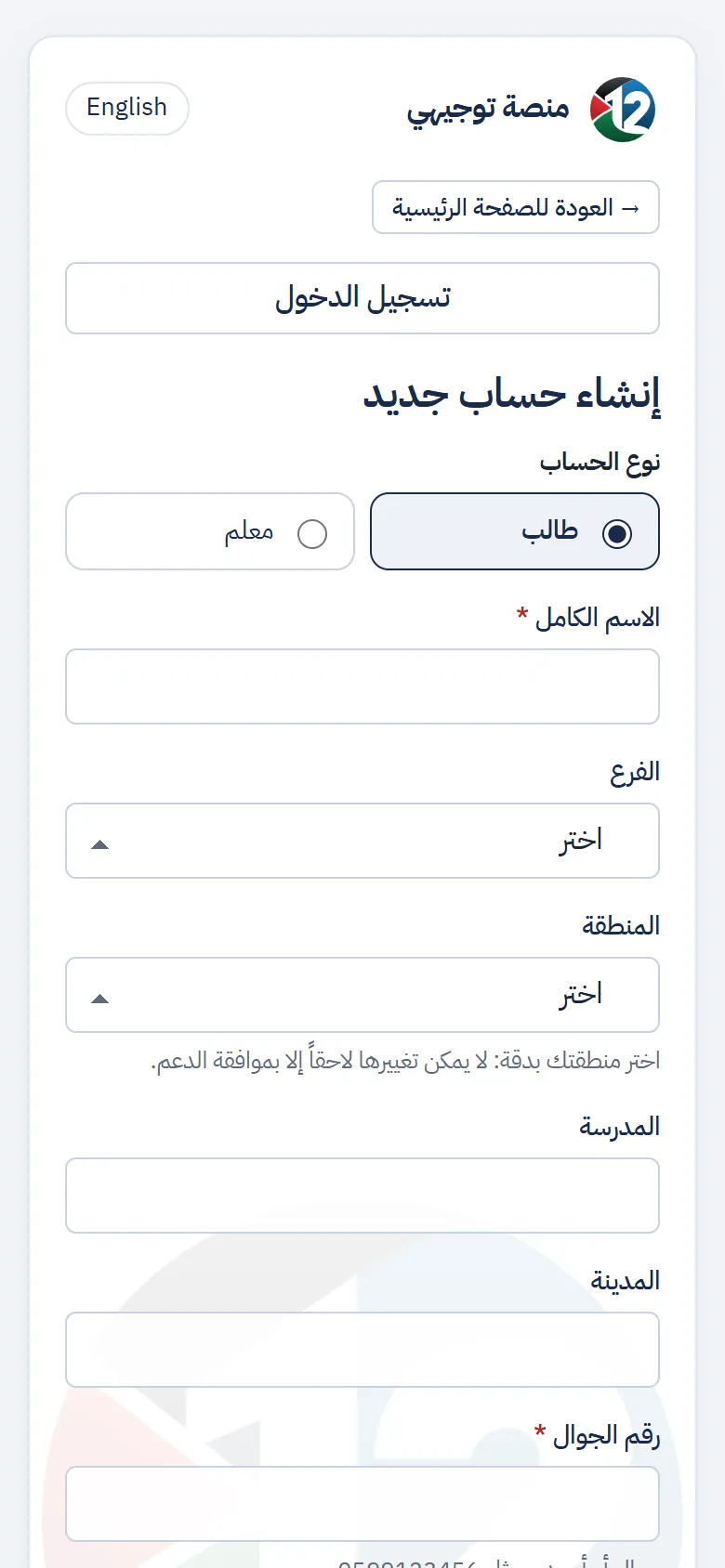
اختر «طالب» في نوع الحساب -
اكتب اسمك الكامل، واختر الفرع (علمي، أدبي…) والمنطقة. المدرسة والمدينة اختياريتان. اختر منطقتك بدقة، فتغييرها لاحقاً يحتاج موافقة الدعم.
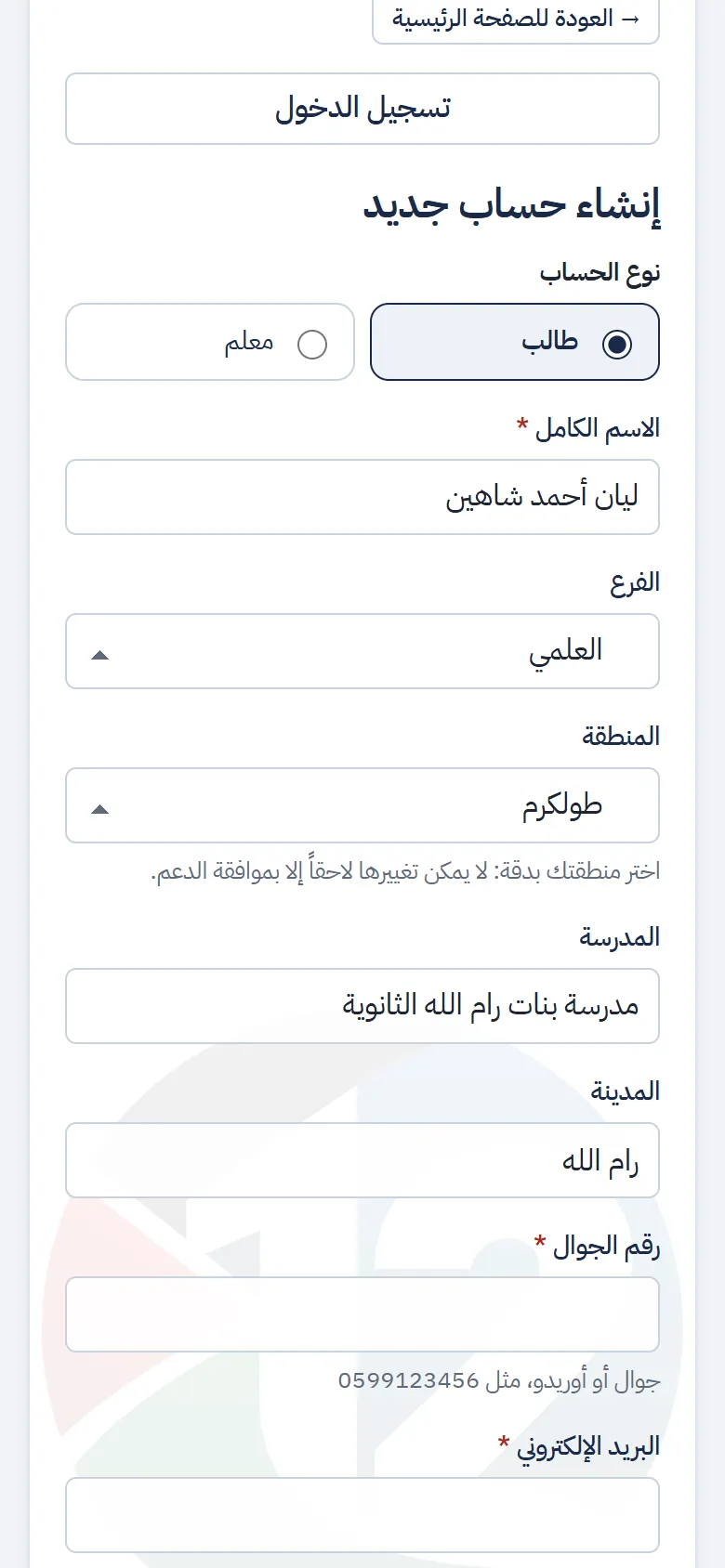
الاسم والفرع والمنطقة -
اكتب رقم جوالك (يبدأ بـ 059 أو 056) وبريدك الإلكتروني، ثم كلمة مرور من 8 أحرف على الأقل فيها حروف وأرقام، واكتبها مرة ثانية.
-
ضع علامة على «أوافق على الشروط وسياسة الخصوصية»، وأجب عن سؤال الجمع، ثم اضغط «إنشاء الحساب».
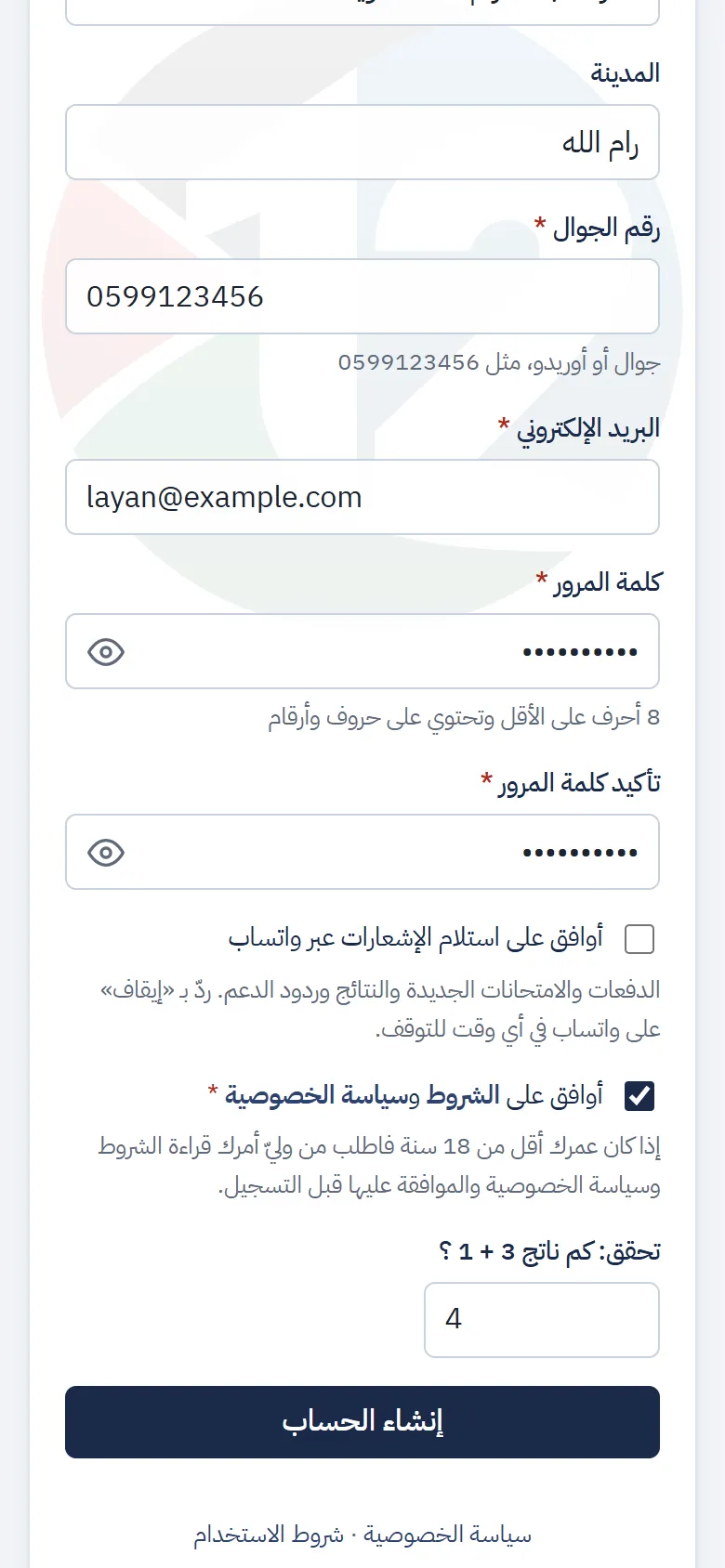
آخر خطوة: الموافقة وسؤال الجمع ثم «إنشاء الحساب»
بعد التسجيل تحصل تلقائياً على رقم جلوس يظهر في ملفك الشخصي وفي شاشة الامتحان.
أسرع طريقة: حساب Google أو Facebook
بدل كتابة البريد وكلمة المرور، اضغط «المتابعة بحساب Google» أو «المتابعة بحساب Facebook» في صفحة إنشاء الحساب، ووافق على الرسالة التي تظهر. يصلنا منهما اسمك وبريدك المؤكَّد فقط. بعدها أكمل الجوال والفرع والمنطقة، ويُنشأ حسابك مؤكداً من البداية بدون رسالة تأكيد.
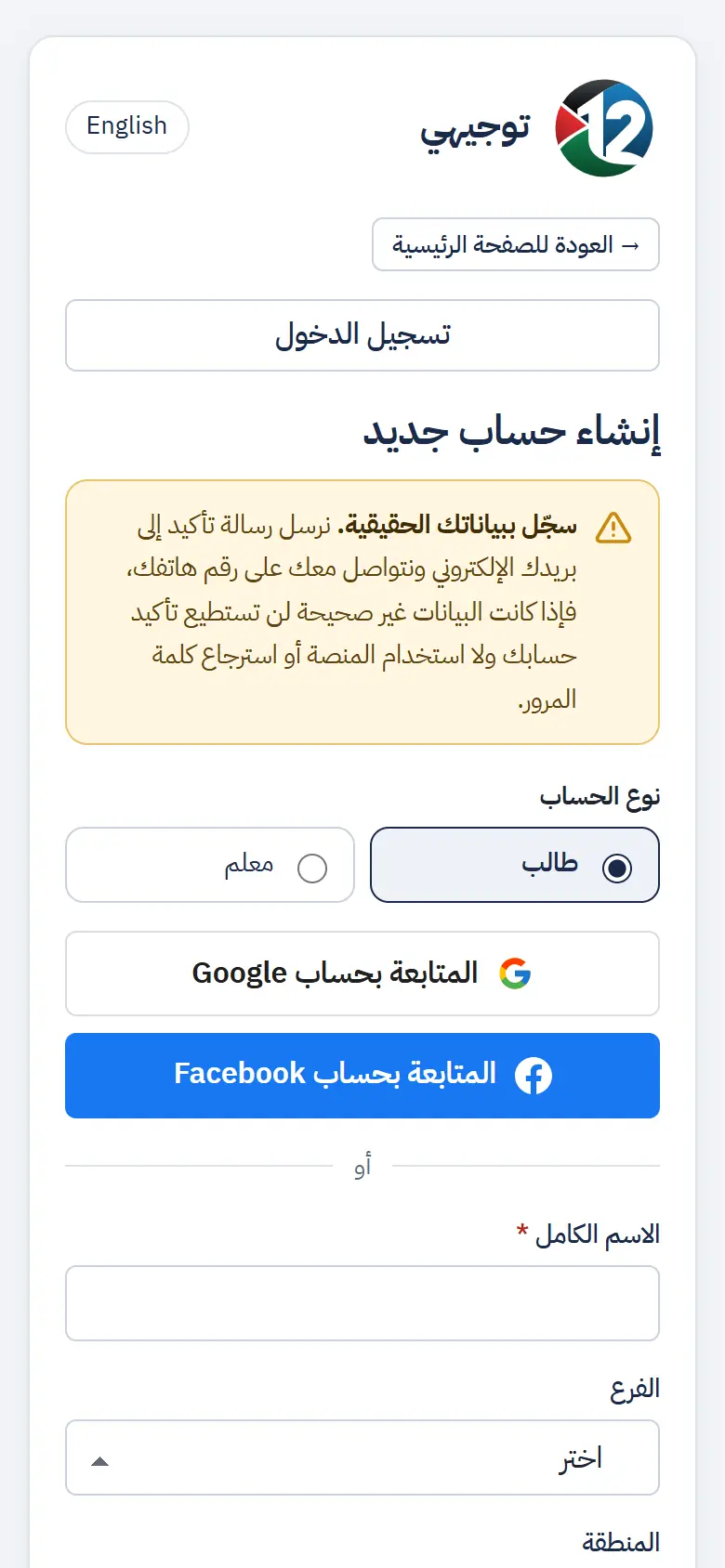
- بعدها ادخل دائماً بنفس الزر. وإذا أردت الدخول بالبريد وكلمة مرور، اضغط «نسيت كلمة المرور؟» لتعيين واحدة.
- إذا ظهر «غير متاح حالياً»، سجّل بالطريقة العادية.
تأكيد البريد الإلكتروني
-
افتح الرسالة التي وصلتك واضغط زر التأكيد. يعمل الرابط من أي جهاز لمدة 24 ساعة.
-
تستطيع استخدام المنصة 3 أيام قبل التأكيد، وفي أعلى الصفحة تنبيه أصفر بآخر موعد. بعد الأيام الثلاثة تظهر صفحة «أكّد بريدك الإلكتروني» حتى تؤكده.
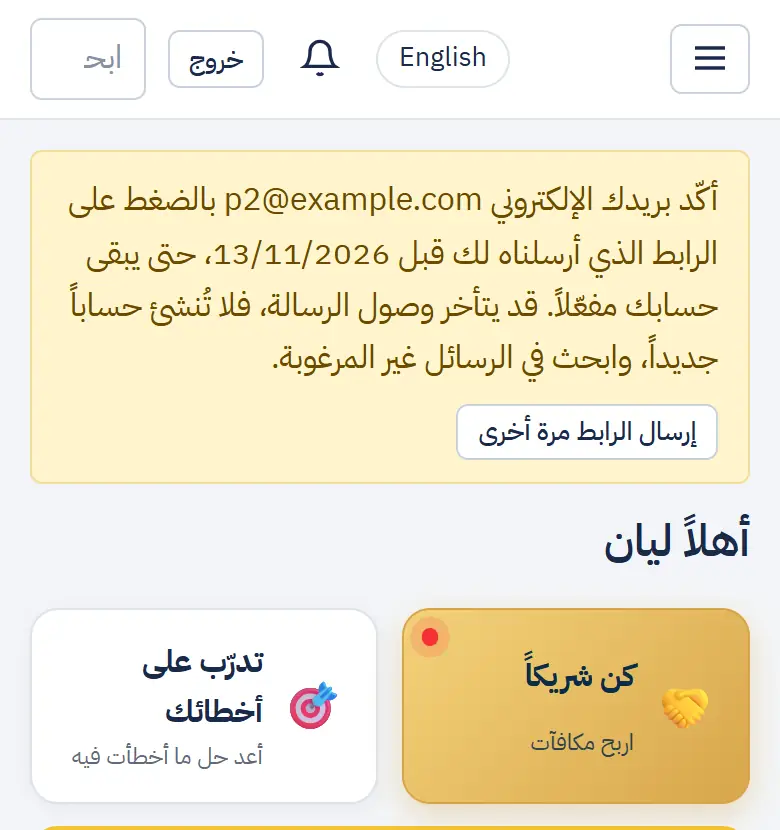
عندك 3 أيام لتأكيد بريدك 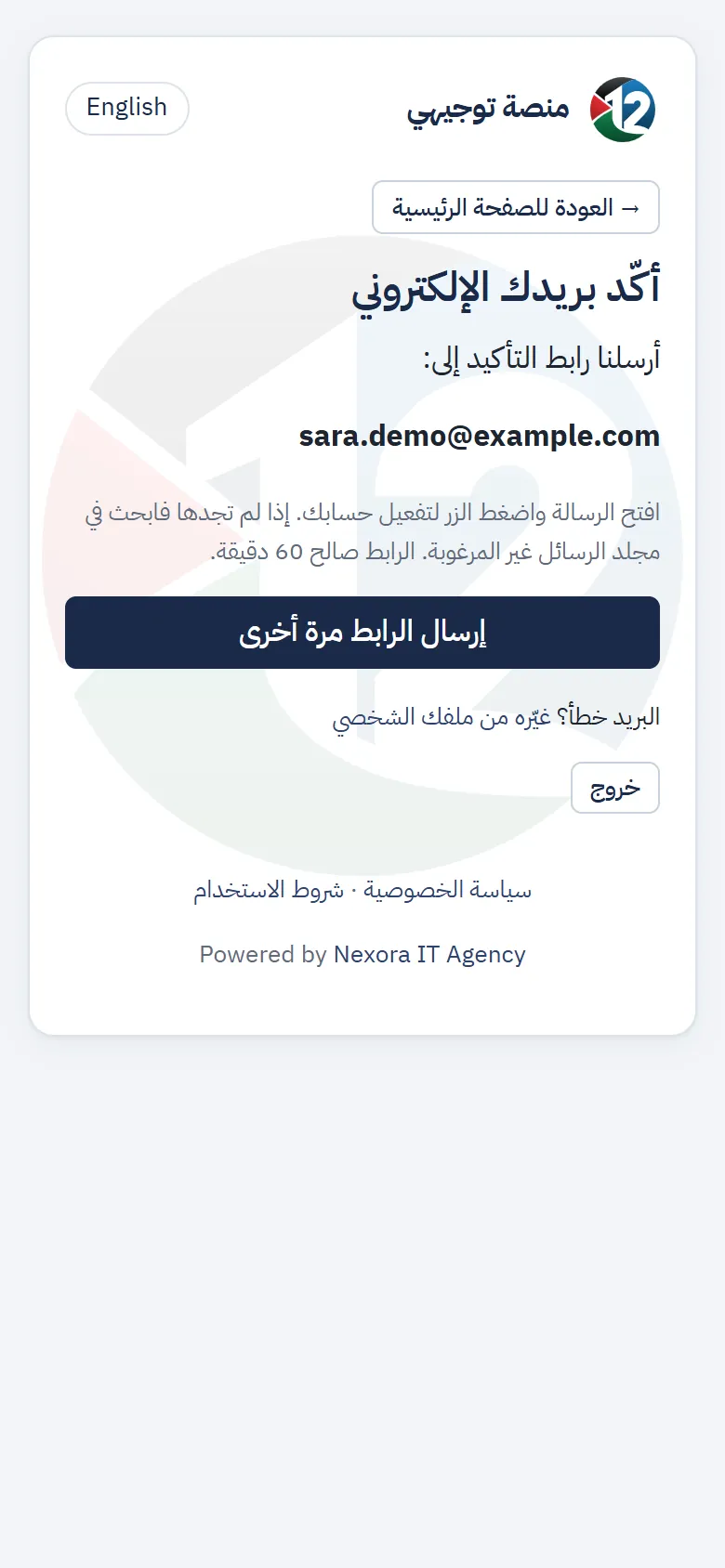
بعد 3 أيام بدون تأكيد تظهر هذه الصفحة
لم تصلني الرسالة
- انتظر قليلاً ولا تُنشئ حساباً جديداً: الرسالة قد تتأخر، والحساب الثاني لا يحل المشكلة. ويُسمح بحساب طالب واحد لكل جهاز في اليوم.
- ابحث في مجلد الرسائل غير المرغوب فيها (Spam).
- اضغط «إرسال الرابط مرة أخرى» (مرة كل 15 دقيقة). كل رابط جديد يلغي القديم، فافتح آخر رسالة.
- كتبت بريدك خطأ؟ اضغط «غيّره من ملفك الشخصي» وصحّح العنوان، فيصل الرابط الجديد إليه.
- إذا بقيت المشكلة، افتح تذكرة دعم.